Indlæs fravær
Fravær kan indlæses i Intega HR via en Excel fil
Registreringer på alle fraværskoder kan indlæses via Intega HR - det gælder både standard fraværskoder fra Intega Løn og virksomhedens egne 3-cifrede fraværskoder i Intega HR.
Ved indlæsning af fravær, som kræver godkendelse, får fraværet status Afventer. Fravær, der ikke kræver godkendelse, vil automatisk få status Godkendt. Status på fravær er kun aktuelt for virksomheder med Self Service.
Dan fil til indlæsning
Fravær indlæses i Excel format. Nedenfor vises de felter, der kan indlæses. Hvert feltnavn svarer til en kolonneoverskrift. Det er vigtigt, at overskrifterne på kolonnerne skrives på engelsk, nøjagtigt som vist nedenfor.
Fravær indlæses pr. firma (arbejdsgiver) – der skal altså dannes én fil pr. firma.
Danske feltnavne | Engelske feltnavne | Felt/kolonne i Excel |
Personalenr. | EmployeeNumber | Obligatorisk |
Fraværskode | AbsenceTypeCode | Obligatorisk |
Fraværsenheder | AbsenceNumber | Obligatorisk |
Kalender | AbsenceCalendarName | Bruges ikke |
Startdato | StartDate | Obligatorisk |
Slutdato | EndDate | Obligatorisk |
Beløb | Amount | Ej obligatorisk |
Bemærkninger | Remark | Ej obligatorisk |
Eksempel på fraværsfil

Kolonnernes placering/rækkefølge har ingen betydning for indlæsningen, så længe kolonnerne har de korrekte engelske overskrifter.
Formatering af kolonner
Følgende datoformater kan bruges:
- dd-mm-åååå
- dd-mm-åå
- ddmmåååå
- ddmmåå
Datokolonner formateres som tekst ved formaterne ddmmåå og ddmmåååå for at undgå sletning af foranstillede nuller. På fraværsregistreringer, hvor fraværstypen er i timer, kan der angives klokkeslæt sammen med datoformatet.
Fraværsenhed formateres også som tekst for at bevare evt. foranstillede nuller.
Talformatet i antal- og beløbskolonnerne skal være #,##. Decimalseparator skal være ’komma’, men punktum kan benyttes, hvis programmet afvikles med internationale indstillinger. Talformatet må ikke indeholde tusindtals-separator.
Undgå specielle tegn i bemærkninger.
Sådan indlæser du fravær
- Vælg fanen Fravær i menupunktet Indlæs oplysninger
- Vælg firma/arbejdsgiver
- Klik på ’upload’ og find fraværsfilen
- Klik på 'Åbn fil' med fraværsregistreringer
Ved indlæsning valideres data i filen. Er der ingen fejl, vises ’Ændringer er gemt’. Er der fejl i filen, som f. eks. overlap på startdato eller ugyldig fraværskode, vises dette således:
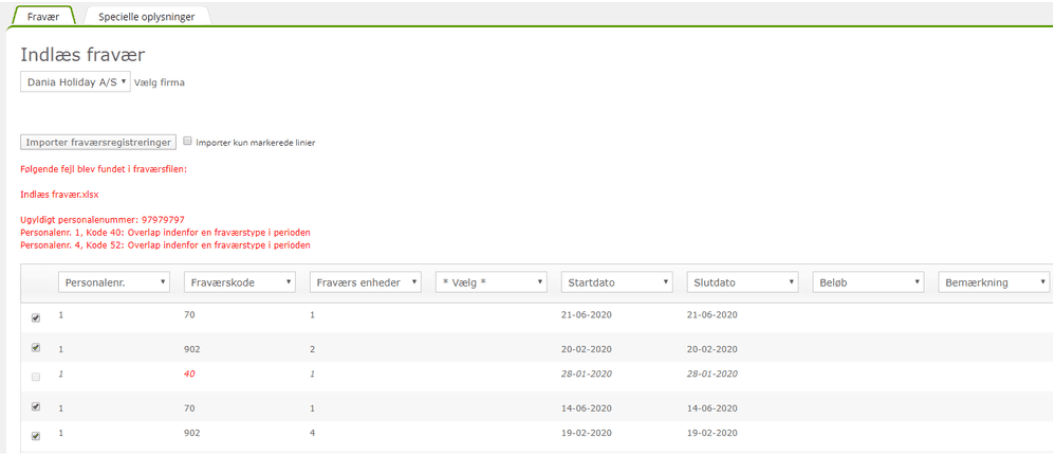
Du kan sætte markering i ’Importer kun markerede linjer’. Klik på ’Importer fraværsregistreringer’ hvorefter fraværslinjer uden fejl indlæses. Du kan manuelt fjerne markeringer ud for fraværslinjer, som du alligevel ikke ønsker indlæst.
Fraværslinjer med fejl skal rettes i Excel filen, hvorefter filen indlæses igen. Kun fravær, der ikke allerede er indlæst, vil blive indlæst igen.
⚠️ OBS: Hvis fraværsfilen ikke kan indlæses, kan det skyldes, at filen kommer fra et tidsregistreringssystem, så der gemmer sig formatering i filen, som systemet ikke kan læse. Løsning kan være at kopiere fraværsdata over i et nyt Excel ark, hvorefter filen kan indlæses.