Intega Go App
Intega Go App vejledning for ledere og medarbejdere
Intro
Intega Go app kan bruges af alle, der er oprettet som bruger i Intega HR.
I appen kan medarbejdere se fraværssaldi og registrere arbejdstid, fravær og lønregistreringer. Derudover kan ledere og administratorer godkende registreringer. Hvis Intega Go skal bruges til registrering og godkendelse, skal virksomheden have Self Service adgang til Intega HR.
Download Intega Go app
Appen downloades i Apple store eller Google Play store ved at søge efter ‘Intega Go’. Du kan også hente appen via Intega HR. Gå i Indstillinger -> Scan QR.
Login
Når du logger ind første gang, skal du bruge din virksomheds CVR-nummer, brugernavn og kodeord. Hvis disse oplysninger er korrekte, vil du modtage en 6-cifret SMS-kode på det mobilnummer, der er knyttet til dit brugernavn i Login Modulet. Hvis du ikke er oprettet med mobilnummer, vil du modtage koden i en e-mail.
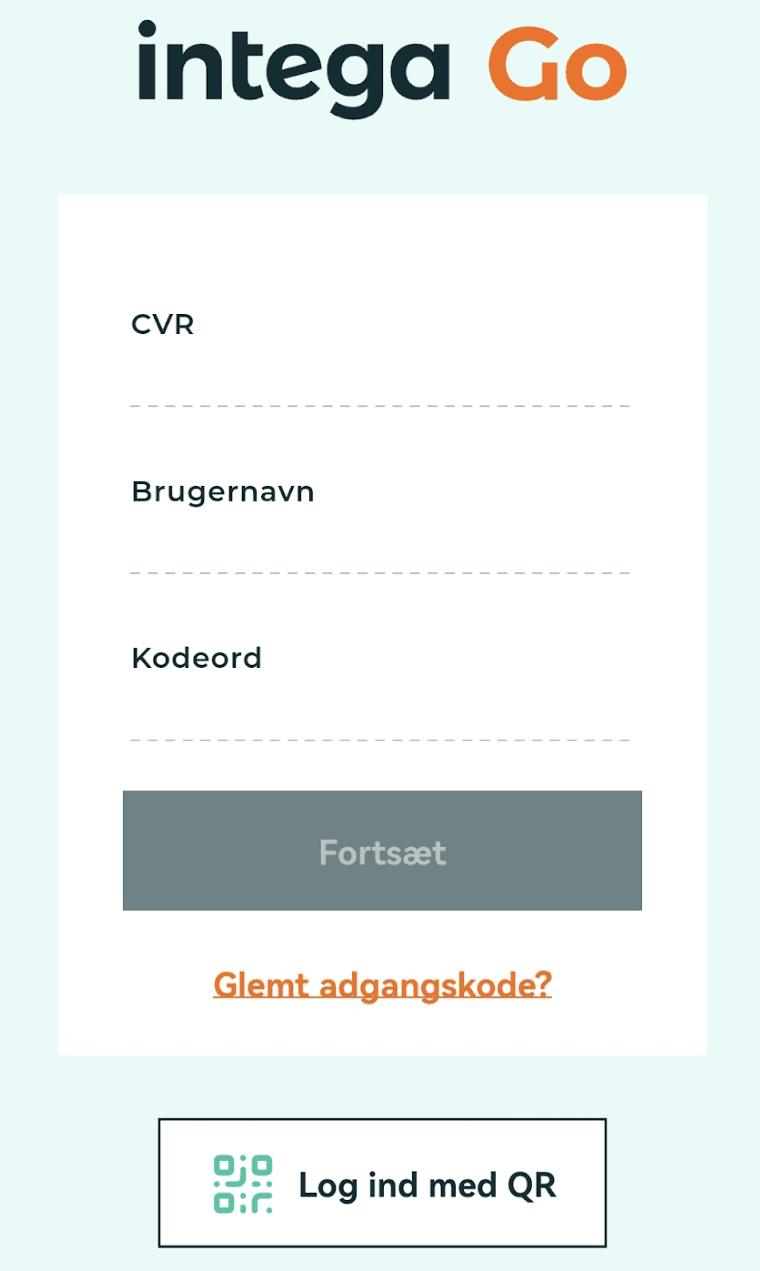
Du skal derefter oprette enten en 4-cifret pinkode eller et oplåsningsmønster. Det skal være samme pinkode eller mønster, som du bruger til at låse din telefon op. Dette aktiverer også Face ID eller Touch ID, hvis din telefon understøtter det.
Intega Go vil huske disse oplysninger, så længe du ikke klikker på 'Log ud' (findes under Indstillinger). Derved logges du nemlig helt ud af appen, og du vil skulle taste CVR nr. mv. igen for at logge på. Hvis du blot lukker appen, husker den login oplysninger, så du kun skal taste telefonens pinkode eller anvende telefonens oplåsningsmønster for at åbne appen igen.
Log ind med QR
QR koden finder du ved at logge på Intega HR. Gå i Indstillinger -> Scan QR.
Sådan bruges appen
Du kan vælge mellem følgende funktioner i bunden af appen:
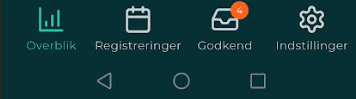
Godkend funktionen er kun tilgængelig for ledere og administratorer.
Overblik
I ‘Overblik’ ser du din saldo på ferie, feriefri, fleks, afspadsering mv. Visning af saldi er virksomhedsspecifik, så du ser ikke nødvendigvise de samme kategorier som her:
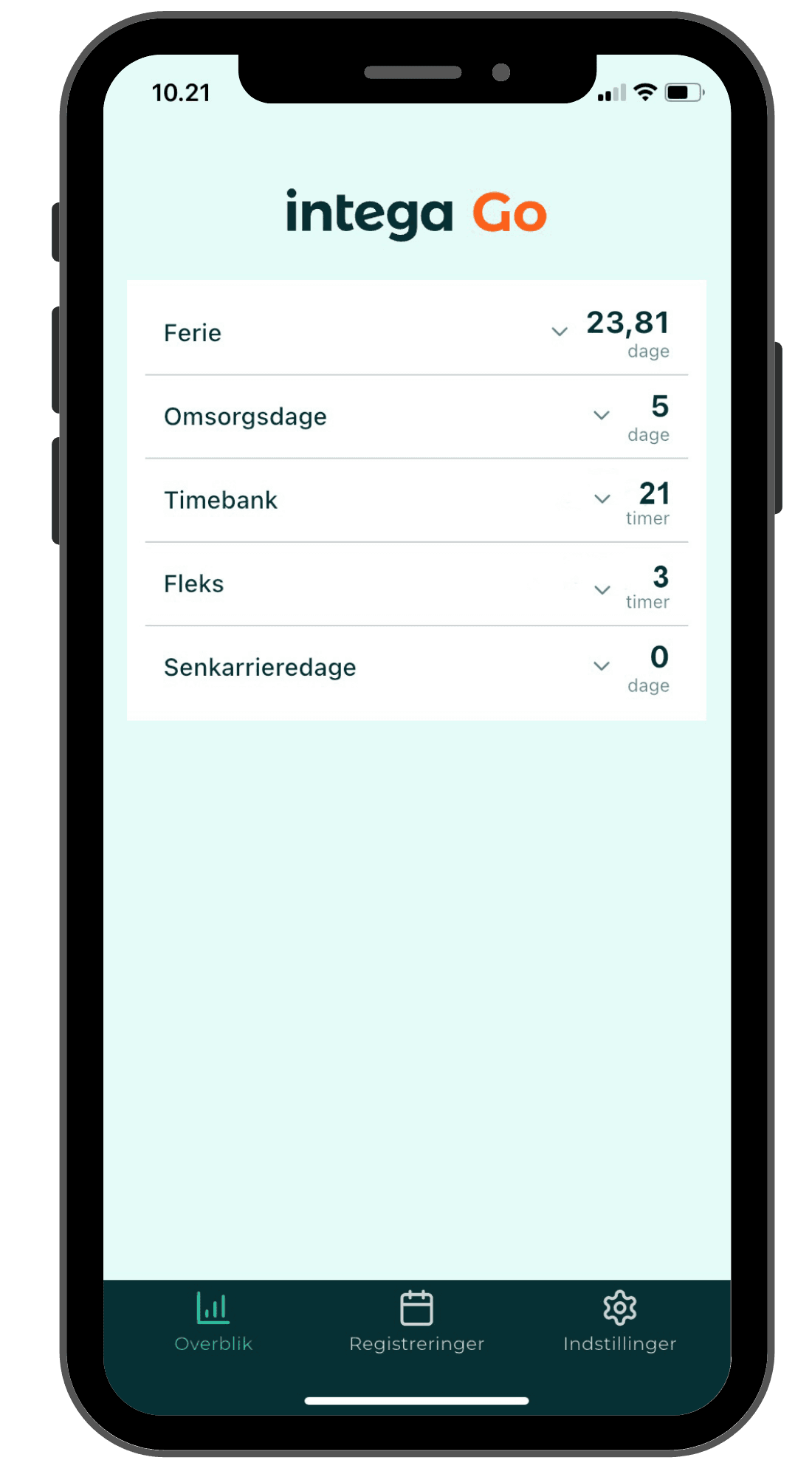
Klikker du på ‘pil ned’ ud for antal dage/timer, kan du se yderligere detaljer om din saldo.
⚠️ OBS: Appen viser muligvis ikke din saldo korrekt, når der køres løn i din virksomhed. I disse tilfælde vises en besked øverst i appen.
Registreringer
Du opretter nye registreringer og kan se eksisterende registreringer ved at klikke på kalender ikonet (Registreringer).
Kalenderoverblik
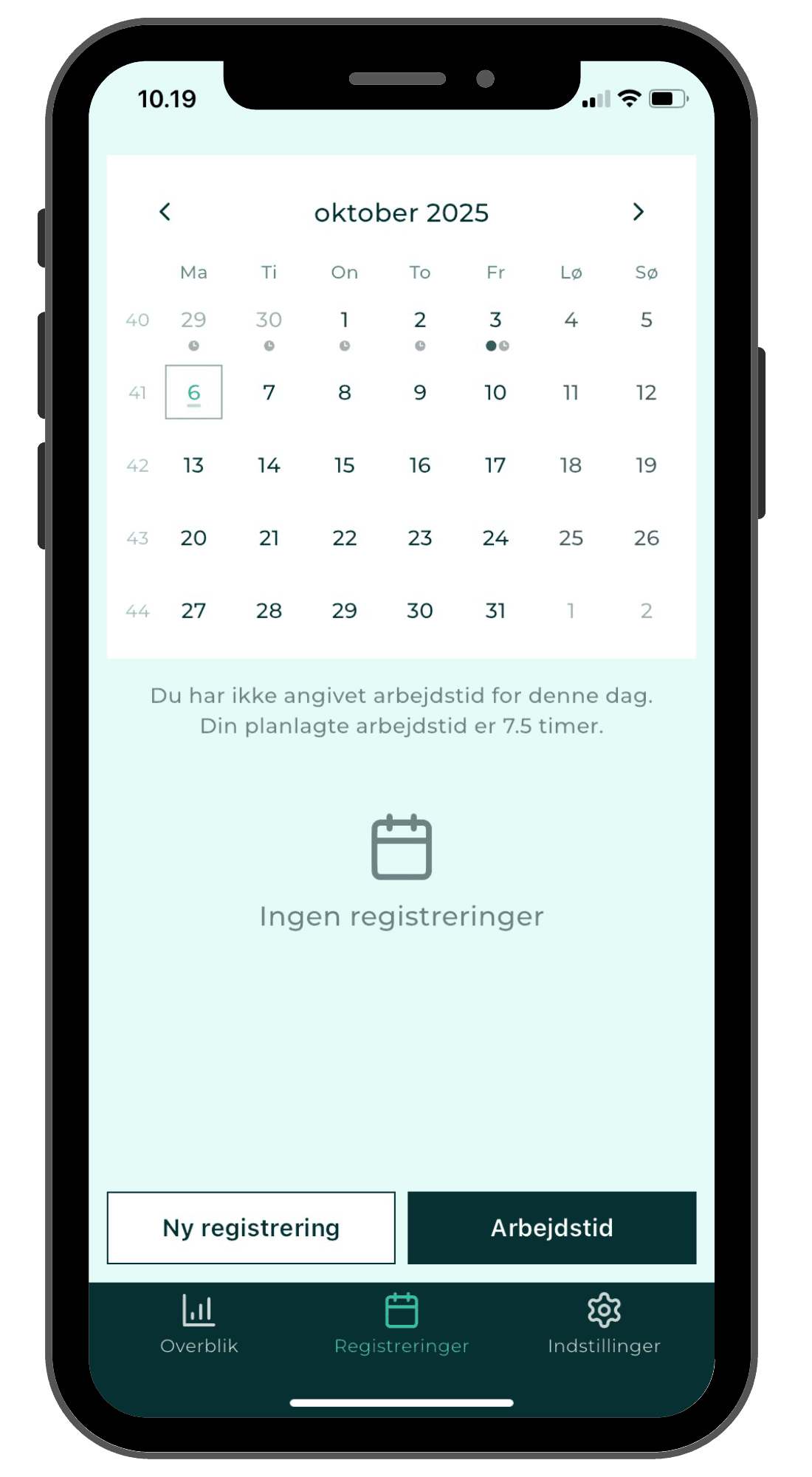
Kalenderen viser registreringer som farvede prikker på de relevante datoer. Antallet af prikker svarer til antallet af registreringer, og hver farve repræsenterer en bestemt type registrering:
- rød = sygdom
- orange = ferie/fri
- grøn = firmafravær
- blå = lønregistrering
- grå = arbejdstidsregistrering
⚠️ OBS: I modsætning til Intega HR kan du i Intega Go gemme registreringer, selvom der køres løn i din virksomhed. I disse tilfælde bliver registreringerne gemt på telefonen og vil først komme videre til godkendelse, når lønkørslen er afsluttet.
Registrer arbejdstid
Lige under kalenderen kan du se, om du har registreret arbejdstid eller ej på den valgte dato.
Tekst ved registreret arbejdstid:
Din arbejdstid er x,x timer
Afvigelse fra arbejdsplan er x timer
Tekst ved ikke registreret arbejdstid:
Du har ikke angivet arbejdstid for denne dag
Din planlagte arbejdstid er x,xx timer
Sådan registrerer du arbejdstid:
- Vælg den dag du vil registrere på
- Klik på ‘Arbejdstid’
- Klik på ‘Bekræft’, hvis du ikke har en afvigelse ift. den daglige arbejdstid
- Vælg ‘Afvigelse’, hvis du har en afvigelse ift. din daglige arbejdstid
- vælg afvigelsestype
- udfyld antal
- skriv evt. en kommentar til registreringen (feltet er ikke synligt ved registrering af sygdom)
- vælg projektnr., hvis feltet er synligt, og det er obligatorisk at udfylde i din virksomhed
Inden du bekræfter registreringen, kan du klikke på flere datoer, og dermed bekræfte flere dage på en gang.
Arbejdstid kan kun registreres for dags dato eller tidligere; fremtidig arbejdstid kan ikke registreres på forhånd.
⚠️ OBS: Fraværsregistreringer i dage registreres under Fravær, mens arbejdstidsafvigelser i timer, kan registreres under Arbejdstid.
Registrer ferie, firmafravær, orlov og sygdom
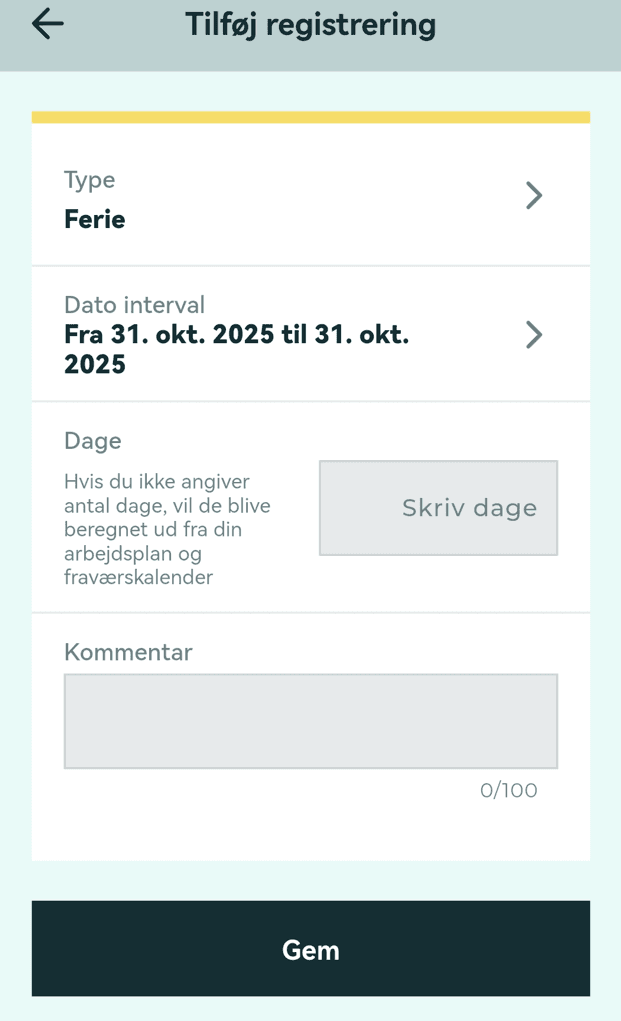
Sådan registrerer du ferie og andet fravær:
- Vælg dato i kalenderen
- Klik på 'Ny registrering'
- Vælg type i kategorierne Ferie, Firmafravær, Løn, Orlov, Sygdom (du har muligvis ikke adgang til alle kategorier)
- Vælg periode i ‘Dato interval’ eller angiv dage/timer
- Du kan angive klokkeslæt ved registreringer i timer
- Skriv evt. en kommentar til registreringen (feltet er ikke synligt ved registrering af sygdom)
- Afslut med Gem
Registrer løn
I kategorien ‘Løn’ kan du registrere alt det, der ikke er fravær, f.eks. timer, overtid, udlæg og kørsel.
Sådan registrerer du løn:
- Vælg dato i kalenderen
- Klik på 'Ny registrering'
- Vælg type i kategorien Løn
- Angiv timer/beløb
- Du kan vælge at vedhæfte en fil med yderligere dokumentation, dog ikke ved registrering af kørselsgodtgørelse (filen kan ses i Intega HR under dokumenter)
- Skriv evt. en kommentar til registreringen
- Afslut med Gem
Registrer kilometergodtgørelse
Sådan registrerer du kørsel:
- Vælg dato i kalenderen
- Klik på 'Ny registrering'
- Vælg Kørselsgodtgørelse i kategorien Løn
- Skriv bilens registreringsnummer
- Indsæt startadresse
- Indsæt destinationsadresse
- Vælg eventuelt tur-retur
- Angiv formålet med turen
- Afslut med Gem
Du kan til enhver tid overskrive det antal kilometer, som appen udregner for dig.
Godkend
Godkend ikonet viser et antal, hvis du har registreringer til godkendelse.
Godkendelsen foregår via denne side, hvor registreringerne er opdelt i typer.
På godkendelsessiden er der øverst en lille firkant med et flueben. Dette kan benyttes, hvis du ønsker at godkende udvalgte eller alle registreringer på én gang. Det er også muligt at klikke ind på en enkelt registrering og godkende eller afvise registreringen.
I øverste højre hjørne vises også en lille ‘tragt’, hvor du kan vælge mellem ‘Alle’ og ‘Mit team’. Denne adgang styres via Intega HR.
⚠️ OBS: Registreringer kan ikke godkendes under en lønkørsel.
Indstillinger
Under Indstillinger har du følgende muligheder:
Hjælp
Ved klik på Hjælp kommer du videre til en FAQ til appen på intega.dk
Sprog
Du kan vælge mellem dansk og engelsk.
Når Intega Go installeres vil appen altid være på dansk, selvom telefonens sprog er et andet.
Log ud
Her logger du helt ud af appen, så du skal indtaste CVR nr., brugernavn og adgangskode for at logge på.