Ansættelse
Næste step er medarbejderens ansættelsesoplysninger
Fanen Ansættelse
Via dette skærmbillede opretter du medarbejderens ansættelsesoplysninger, eller du kan redigere oplysninger på eksisterende medarbejdere.
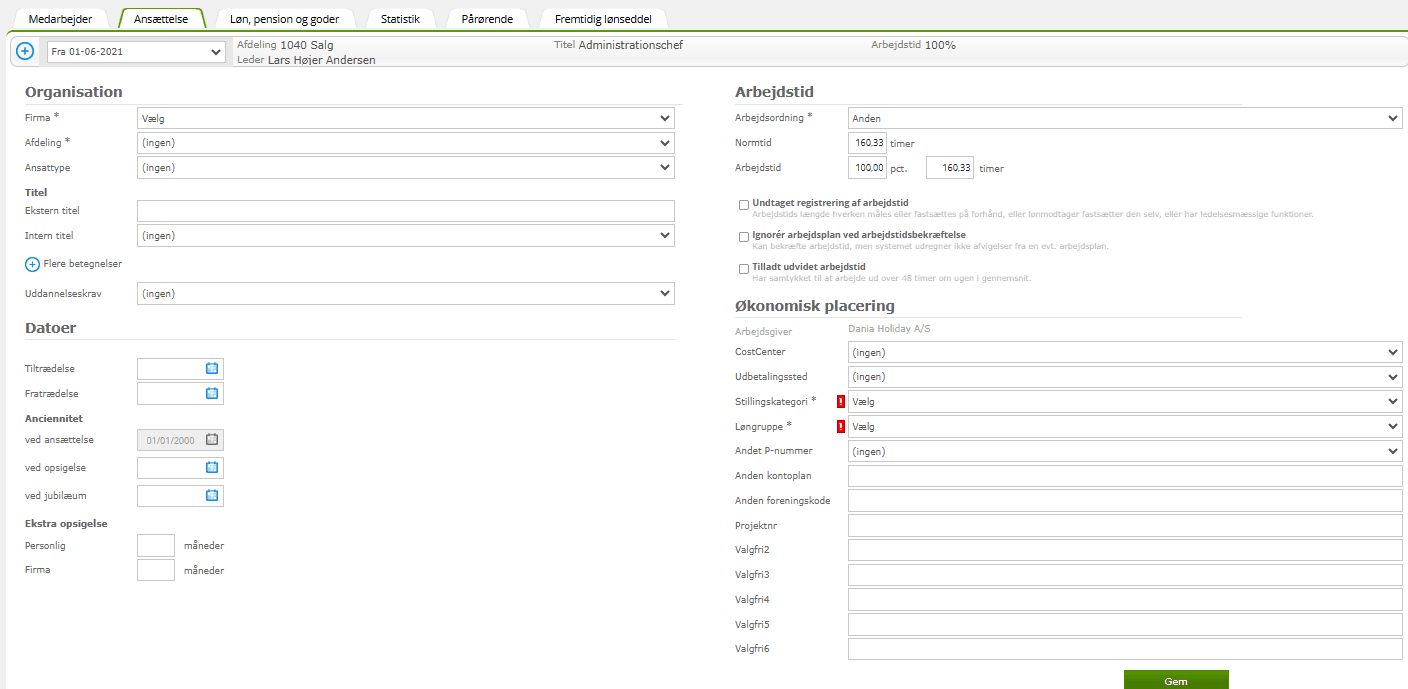
Øverst i skærmbilledet vises felt til styring af ansættelsesperioder.
Fra | Udfyldes automatisk med medarbejderens ansættelsesdato |
Til | Udfyldes automatisk, når en ny ansættelsesperiode oprettes |
Oprettelsesårsag | Vælges fra dropdown menuen |
I samme bjælke vises medarbejderens afdeling, nærmeste leder, titel og arbejdstid.
ORGANISATION | |
Firma | Vælg firma |
Afdeling | Vælg afdeling. VIGTIG - dette styrer bl.a. hvilke medarbejdere, en leder har adgang til at se |
Ansattype | En anden måde at gruppere medarbejderne på. Godt at udfylde, da oplysningen kan bruges som filter i de fleste rapporter. Indholdet kan du selv definere i opslagstabel 300 |
Ekstern titel | Tilføjes ekstern titel kommer titlen over i feltet Ansættelsesbetegnelse i Intega Løn |
Intern titel | Vises i HRM Analytics. Indholdet kan du selv definere i opslagstabel 302 |
Flere betegnelser | Klik på 'Flere betegnelser' og eventuelt at tilføje stilling, interne stillinger eller stillingstype |
Uddannelseskrav | Kan benyttes, hvis der i menupunktet Kurser og Uddannelse er oprettet uddannelseskrav til stillingen |
DATOER | |
Tiltrædelse | Udfyldes automatisk med datoen fra stamoplysninger |
Fratrædelse | Når der indsættes en fratrædelsesdato vises felt til registrering af fratrædelsesårsag samt felt til ferieafregning. Fratædelsesårsag defineres i opslagstabel 304 |
Anciennitet | Datoerne bør udfyldes, da disse bruges til Påmindelser, Dashboard, rapporter og i HRM Analytics |
Ekstra opsigelse | Skriv antal måneder, hvis der er indgået aftale om ekstra opsigelsesvarsel |
ARBEJDSTID | |
Arbejdstid | Når arbejdstidsordning vælges, udfyldes normtid og arbejdstid automatisk. For deltidsansatte overskrives feltet pct. eller timer. Hvis du ændrer arbejdstid på en medarbejder, skal du oprette en ny ansættelsesperiode for at undgå efterregulering i Intega Løn |
Undtaget registrering af arbejdstid | Her sætter du en markering, hvis medarbejderen ikke skal registrere/bekræfte arbejdstid. Det kan være timelønnede uden arbejdsplan, medarbejdere hvor arbejdsdagens længde hverken måles eller fastsættes, f.eks. direktion, |
Ignorér arbejdsplan ved arbejdstidsbekræftelse | Her sætter du en markering, hvis medarbejderen skal registrere arbejdstid, men medarbejderen ikke har en fast arbejdsplan. Disse medarbejdere vil ikke have mulighed for at registrere afvigelser under 'Arbejdstid', men kan fortsat registrere i menupunktet 'Lønregistreringer'. Det kan f.eks. være studentermedhjælpere |
Tillad udvidet arbejdstid | Her sætter du en markering, hvis medarbejderen må arbejde mere end 48 timer om ugen i gennemsnit inden for en hvilken som helst periode af fire kalendermåneder. Disse medarbejdere er altså undtaget fra arbejdstidslovens regler om maksimal ugentlig arbejdstid på 48 timer, pausereglerne samt regler for natarbejde |
ØKONOMISK PLACERING | |
Økonomisk placering | Indhold i felterne under Økonomisk placering bruges i lønsystemet.
💡TIP: Du kan ændre tekster på eksisterende stillingskategorier i opslagstabel 342 og løngrupper i opslagstabel 343. Hvis du mangler en stillingskategori eller løngruppe, der allerede eksisterer i Intega Løn, kan du oprette dem i ovennævnte opslagstabeller. |