Fravær
Oversigt med medarbejderens fraværsregistreringer samt restsaldi på ferie m.m.
Fravær
Skærmbilledet ’Fravær’ viser registreret fravær på medarbejderen samt rest saldi (Til gode). Det er også her nyt fravær registreres.
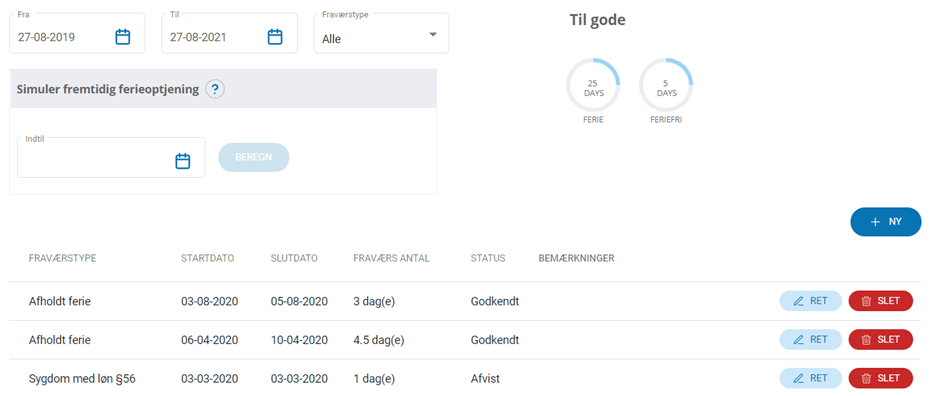
Øverst i skærmbilledet er et filter til visning af fraværsregistreringerne – enten en bestemt fraværsstype eller periode. Default vises 3 måneder før og 1 år efter dags dato. Nederst i skærmbilledet vises en total med alle registreringer.
Statuskoder viser, hvor i processen den enkelte registrering er:
| Afventer | Efter oprettelse får registreringen automatisk tildelt status ’Afventer’. Registreringen afventer ledergodkendelse. Medarbejder kan rette eller slette registreringen, så længe den ikke er godkendt |
| Godkendt | Registrering er godkendt af leder og klar til lønbehandling. Når leder godkender registreringen, kommer den til lønbehandling. Medarbejder kan ikke selv rette eller slette godkendte registreringer. Dette kan kun gøres af administrator |
| Afvist | Registrering er afvist af leder. Hvis leder afviser en registrering, vises dette med status ’Afvist’ og med en ’Afvis kommentar’. Medarbejder kan nu rette eller slette den afviste registrering ved hjælp af symbolerne for ret/slet til højre på linjen med registreringen |
| Lønbehandlet | Registreringen er lønbehandlet |
Til gode
Fraværssaldi vises i form af cirkler i øverste højre hjørne. Her kan du f.eks. se, hvor mange feriedage og feriefridage medarbejderen har til gode. Disse saldi kan medarbejderen også se i Intega Go appen.
Antal cirkler og indholdet af disse er brugerdefinerede. Se ’Vejledningen – Opsætning af Fraværssaldi’.
Ved klik på boblerne med saldi, kan der vises under-bobler indeholdende de lønartstyper, som en saldo består af.
Boblen med teksten ‘Ikke lønbehandlet’ viser registreringer, der endnu ikke er lønbehandlet - f.eks. feriedage, der er registreret i en tidligere eller en fremtidig lønperiode. I forbindelse med registreringen er dagene allerede fratrukket feriesaldoen, men systemet vil først i forbindelse med lønkørslen fratrække dagene den korrekte lønartstype. Dvs. på registreringstidspunktet ved systemet ikke, om der er tale om afholdelse af gammel ferie, samtidighedsferie, ferie på forskud eller andet.
Når et nyt ferieår starter pr. 1. september afspejles dette i under-boblerne 'Feriedage tidligere' og 'Feriedage indeværende år'.
Simuler fremtidig ferieoptjening
Her kan man skrive en dato og få beregnet hvor mange lovpligtige feriedage (2,08) eller timer (15,41), man kan holde på en given dato. Der tages ikke forbehold for planlagt eller afholdt ferie - eller deltidsansættelse.
Oversigten med registreret fravær
Her vises de fraværsregistreringer medarbejderen har foretaget, eller administrator har oprettet på medarbejderen.
Følgende kolonner vises ikke i oversigten, men kan ses ved at klikke på Ret eller Vis:
- Kalenderdage
- Projektnummer
- Sats
- Afvis kommentar
Bruger uden adgang til Ret og Slet kan benytte knappen Vis, hvorved fraværsregistreringer åbnes i et pop-up vindue.
Bruger med adgang til Ret og Slet skal benytte Ret for at åbnes fraværsregistreringer, og kan dermed se ønskede detaljer.
Vis saldo detaljer
Funktionen ‘Vis saldo detaljer’ ses i øverste højre hjørne på siden Fravær.
Knappen bruges til at få vist saldo detaljer, bortset fra kategorien ferie. Forudsætning for at få vist detaljerne er, at saldovisning også er opsat under Indstillinger -> Fraværssaldi.
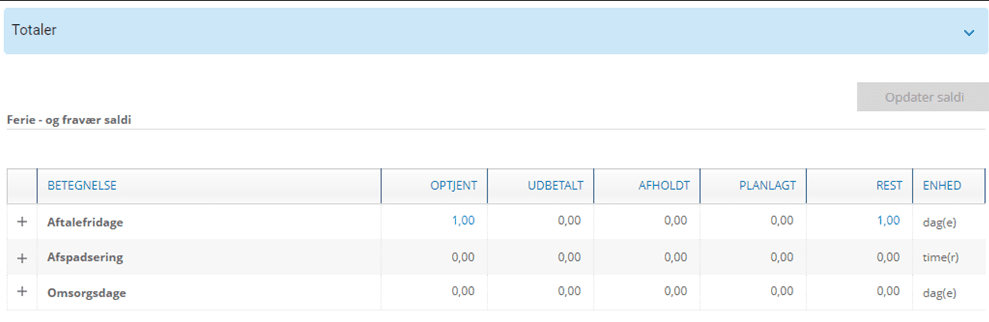
Efter klik på knappen ’Vis saldo detaljer’ skal man klikke på feltet ’Opdater saldi’. Yderligere detaljer vises ved klik på det lille plus i venstre kolonne, og igen ved klik på tal, der vises med blåt.
💡TIP: I rapporten 'Fraværssaldi organisation' kan du se saldi på flere medarbejdere på en gang. I rapporten 'Fraværsliste' kan du medarbejdernes fraværsregistreringer fem år tilbage.
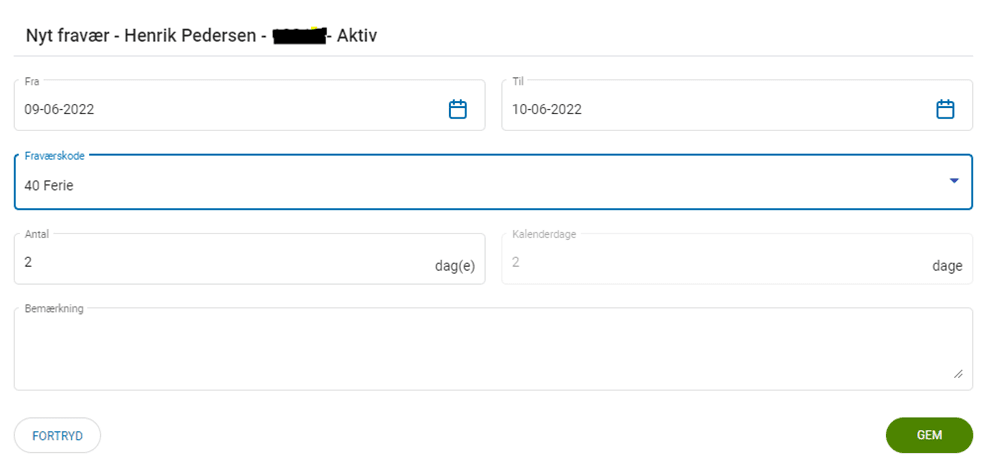
Sådan registrerer du fravær i Intega HR
- Klik på knappen Ny
- Udfyld fra og til dato
- Vælg fraværstype i dropdown menuen
- Fraværsantal udfyldes automatisk jf. virksomhedens fraværskalender
- Kalenderdage udfyldes automatisk
- Hvis fraværet bliver registreret i timer, er det muligt at tilføje klokkeslæt
- Skriv evt. bemærkning (kan ikke udfyldes ved registrering af sygdom)
- Afslut med Gem